
Mở tài khoản Exness gồm 3 phần chính: đăng ký Khu vực Cá nhân, xác minh thông tin và mở tài khoản giao dịch để dùng trên MT4 hoặc MT5. Bài này giữ nguyên từng bước thao tác, kèm lưu ý quan trọng để người mới làm nhanh hơn và hạn chế lỗi xác minh.
Nếu bạn đang tìm cách bắt đầu với sàn này, hãy làm lần lượt theo hướng dẫn dưới đây.
Bước 1: Truy cập vào trang chủ của exness: https://www.exness.com
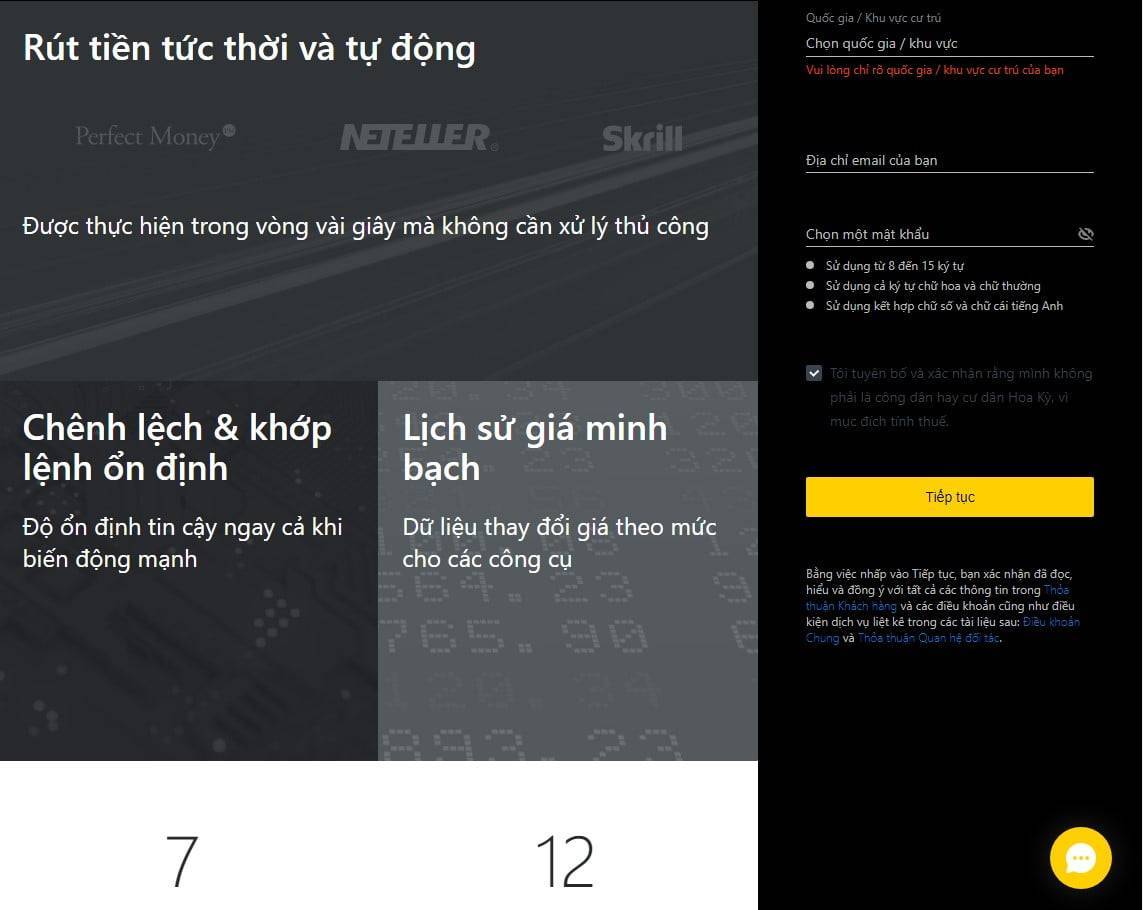
Trước tiên, bạn vào trang đăng ký của Exness và tạo tài khoản bằng email. Tại khu vực đăng ký ở góc phải màn hình, hãy nhập đầy đủ các thông tin gồm:
- Quốc gia cư trú
- Địa chỉ email
- Mật khẩu đăng nhập
Sau đó nhấn vào nút “Tiếp tục”. Bạn nên lưu lại email và mật khẩu để đăng nhập Khu vực Cá nhân về sau. Nếu cần, có thể đổi ngôn ngữ hiển thị bằng biểu tượng quả địa cầu ở góc trên bên phải màn hình.
Lưu ý: Nên dùng email chính chủ, còn hoạt động lâu dài. Mật khẩu nên có độ mạnh tốt để tránh lỗi bảo mật và thuận tiện khi xác minh sau này.
Xem thêm:Đánh giá sàn Exness – Sàn forex tốt nhất dành cho người Việt Nam
Bước 2: Xác minh để trở thành nhà giao dịch thực sự
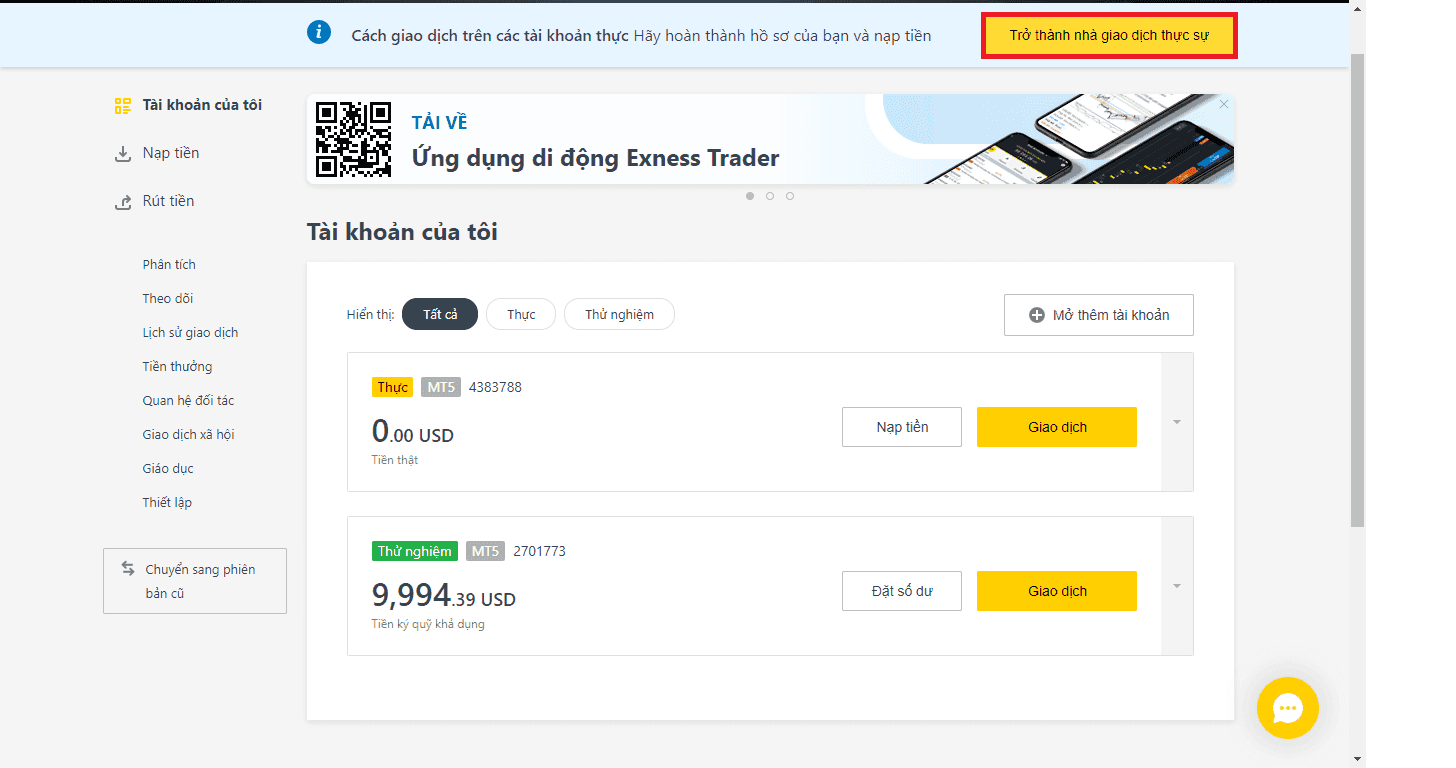
Sau khi đăng ký xong, bạn vào Khu vực Cá nhân và nhấn “Trở thành nhà giao dịch thực sự” để bắt đầu quy trình xác minh tài khoản.
Đây là bước cần thiết nếu bạn muốn nạp tiền, rút tiền và sử dụng tài khoản thực trên Exness.
 tạo tài khoản giao dịch forex trên sàn Exness”>
Bước 3: Xác minh qua điện thoại
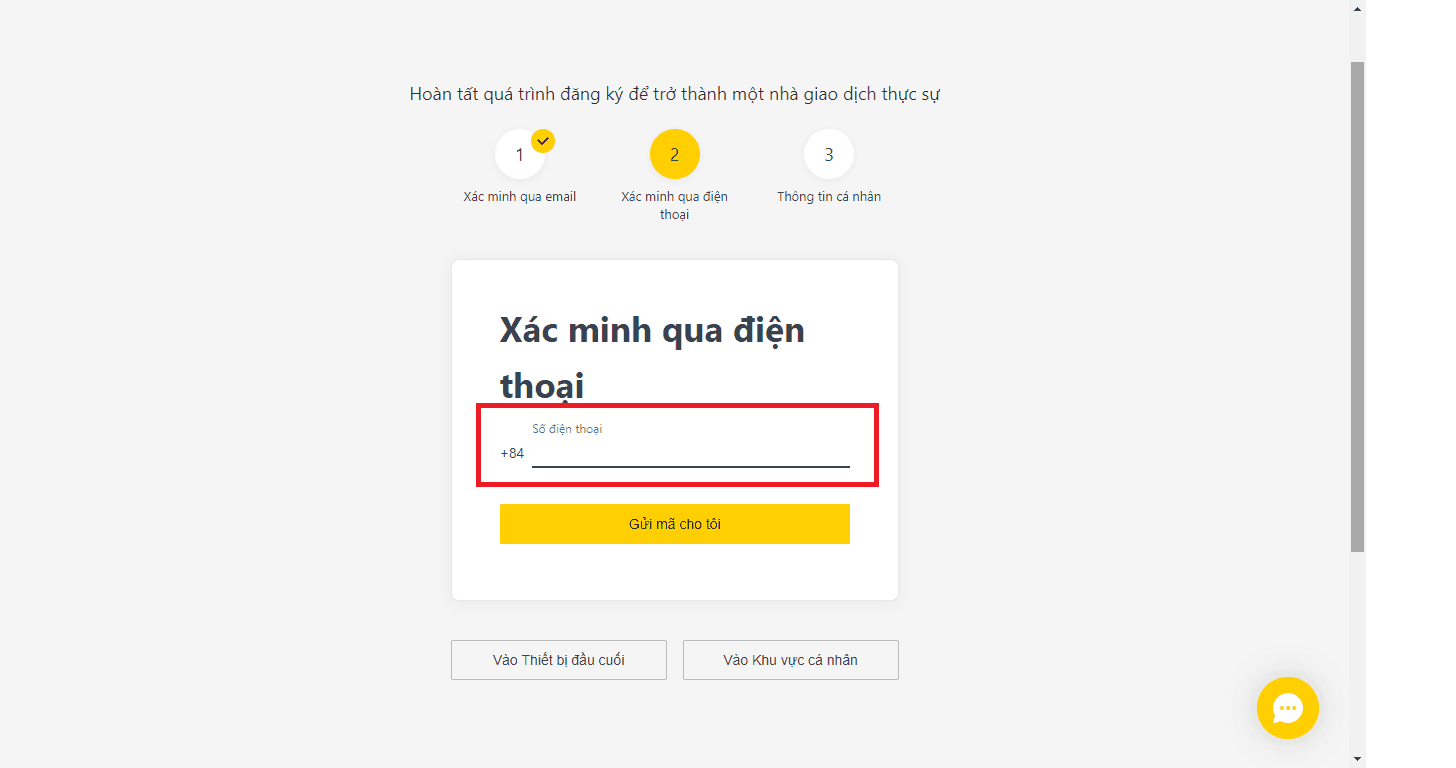
Tiếp theo, bạn cần xác minh số điện thoại bằng mã OTP. Hãy nhập số điện thoại của bạn theo đúng định dạng hệ thống yêu cầu. Với số điện thoại Việt Nam, bạn thường bỏ số 0 đầu tiên khi nhập. Ví dụ số 0368475684 thì điền thành 368475684, đồng thời chọn đúng mã quốc gia +84.
Sau đó nhấn “Gửi mã cho tôi”, chờ mã xác minh gửi về điện thoại rồi nhập mã để tiếp tục.
Lưu ý: Nếu chưa nhận được mã, hãy kiểm tra lại mã quốc gia, định dạng số điện thoại và thử gửi lại sau khoảng 1 phút.
Bước 4: Nhập thông tin cá nhân
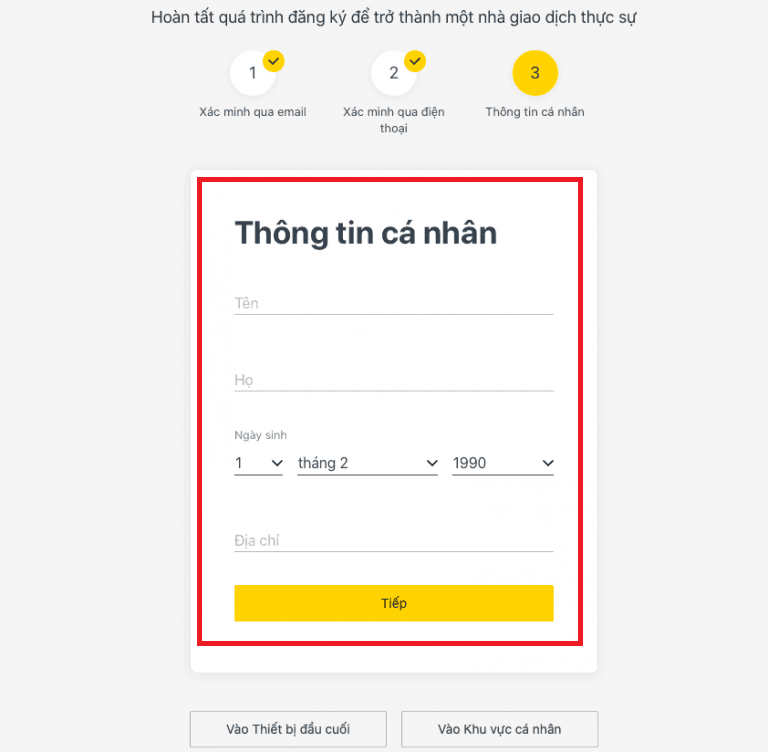
Ở bước này, bạn điền thông tin cá nhân gồm họ tên, ngày tháng năm sinh và địa chỉ. Hãy nhập đúng theo giấy tờ tùy thân vì Exness sẽ dùng dữ liệu này để đối chiếu khi xác minh danh tính.
Sau khi nhập xong, bấm “Tiếp”.
Quan trọng: Tên không dấu hay có dấu cần thống nhất với giấy tờ bạn dùng để xác minh. Nếu điền sai, bạn có thể mất thời gian chỉnh sửa hoặc bị từ chối xác minh.
Bước 5: Xác nhận danh tính bằng Chứng minh nhân dân hoặc Hộ Chiếu
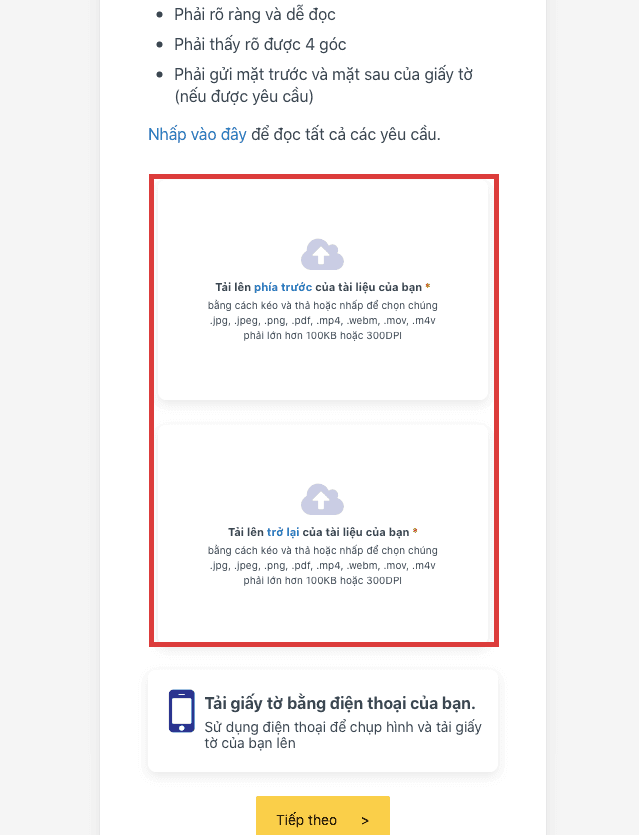
Đây là bước xác minh danh tính và địa chỉ. Bạn cần chuẩn bị ảnh chụp rõ nét giấy tờ của mình. Thông thường, Exness sẽ yêu cầu:
- Giấy tờ xác minh danh tính: CMND/CCCD, hộ chiếu hoặc giấy phép lái xe
- Giấy tờ xác minh địa chỉ: hóa đơn điện nước, sao kê ngân hàng hoặc giấy tờ có ghi rõ họ tên và địa chỉ
Ở bước này, bạn cần ảnh chụp 2 mặt chứng minh nhân dân hoặc hộ chiếu của mình. Hoặc dùng một trong những loại giấy tờ chứng minh sau: Giấy phép lái xe, phiếu điện nước, hóa đơn ngân hàng, hay những hóa đơn có con dấu, thể hiện rõ tên và địa chỉ nơi bạn đang ở. Tiếp đến bạn tải ảnh cá nhân đã chụp để xác minh danh tính (Ở đây bạn cần tải ảnh 2 mặt CMND hoặc hộ chiếu Passport của bạn đã chụp ở trong máy). Để tải hình ảnh lên bạn chỉ cần kéo thả hình ảnh đó vào ô như trong hình hoặc ấn vào “Tải lên” chọn ảnh của bạn rồi chờ xác minh trong vài phút.
Sau khi gửi ảnh xác minh của chứng minh thư hoặc hộ chiếu, bạn tiếp tục gửi ảnh về xác minh địa chỉ nơi ở của bạn bằng một trong các loại giấy tờ sau: Giấy phép lái xe, hoá đơn điện nước, hóa đơn ngân hàng, hay hóa đơn có con dấu, thể hiện rõ tên và địa chỉ nơi bạn đang ở.
Mẹo để xác minh nhanh:
- Ảnh chụp đủ 4 góc, không mờ, không lóa sáng
- Thông tin trên giấy tờ phải trùng với thông tin đã khai báo
- Giấy tờ xác minh địa chỉ nên còn thời hạn theo yêu cầu hệ thống
Bước 6: Chờ xử lý yêu cầu tạo tài khoản Exness
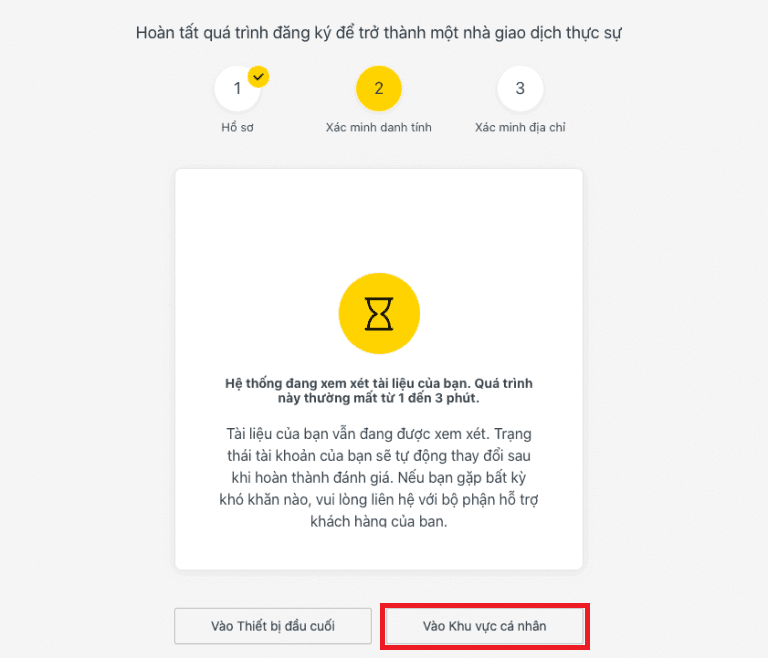
Sau khi gửi hồ sơ, bạn chờ Exness xử lý xác minh. Thời gian có thể chỉ vài phút, nhưng trong một số trường hợp có thể kéo dài hơn tùy loại giấy tờ và thời điểm gửi.
Nếu hệ thống xác minh xong, bạn sẽ thấy thông báo tài khoản đã được xác nhận. Trường hợp chờ lâu, bạn có thể liên hệ bộ phận hỗ trợ qua mục chat online ngay trong khu vực tài khoản để được kiểm tra nhanh hơn.
Vậy là bạn đã xác mình xong, nhấn “Vào khu vực cá nhân” để tạo tài khoản giao dịch, nạp tiền và bắt đầu giao dịch với sàn.
Bước 7: Mở tài khoản giao dịch
Sau khi đăng ký và hoàn thành xác minh danh tính trên sàn Exness. Bạn cần mở tài khoản giao dịch để có thể giao dịch trên nền tảng Meta trader 4 hoặc Meta trader 5.
1. Đăng nhập vào tài khoản của bạn. Tại trang này, nhấn vào “Mở Thêm Tài Khoản” đã khoanh đỏ.
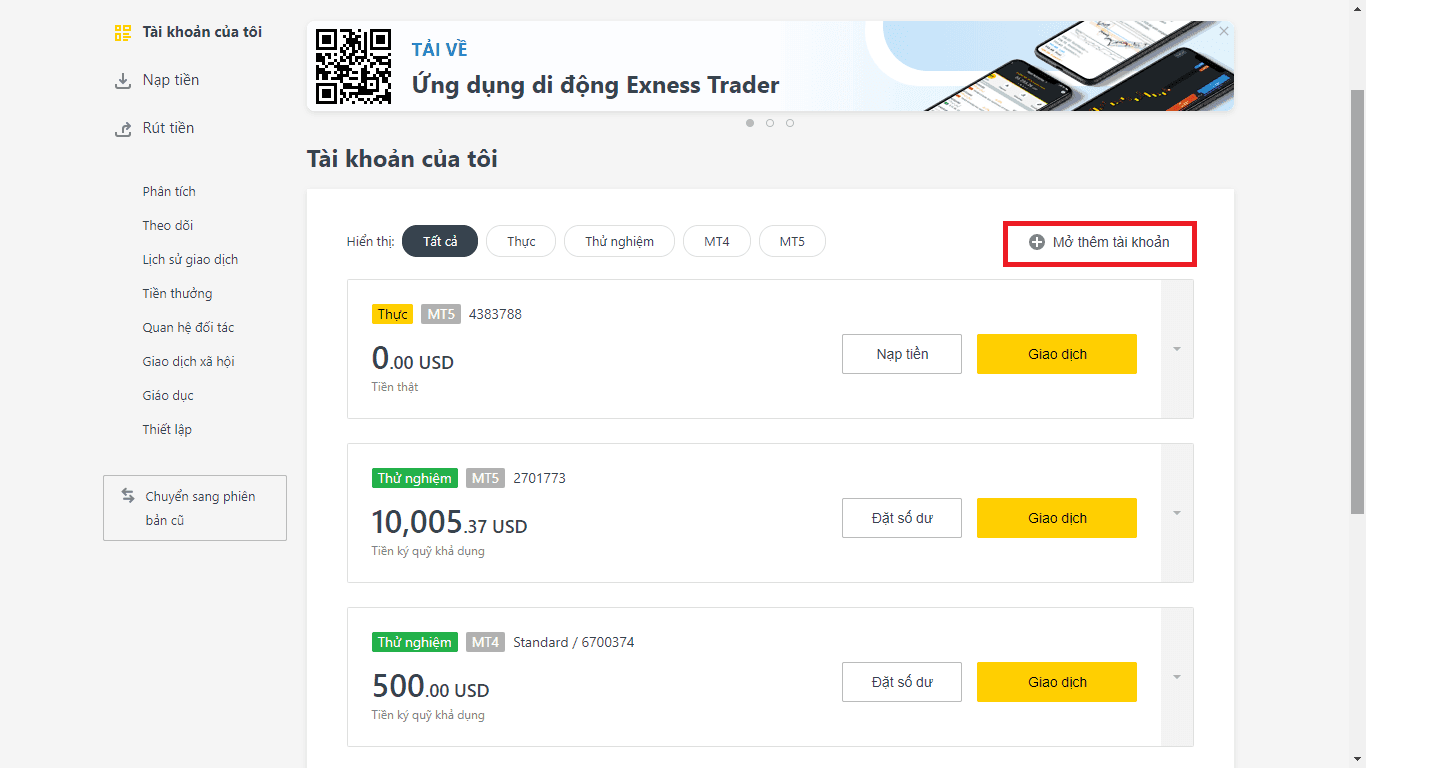
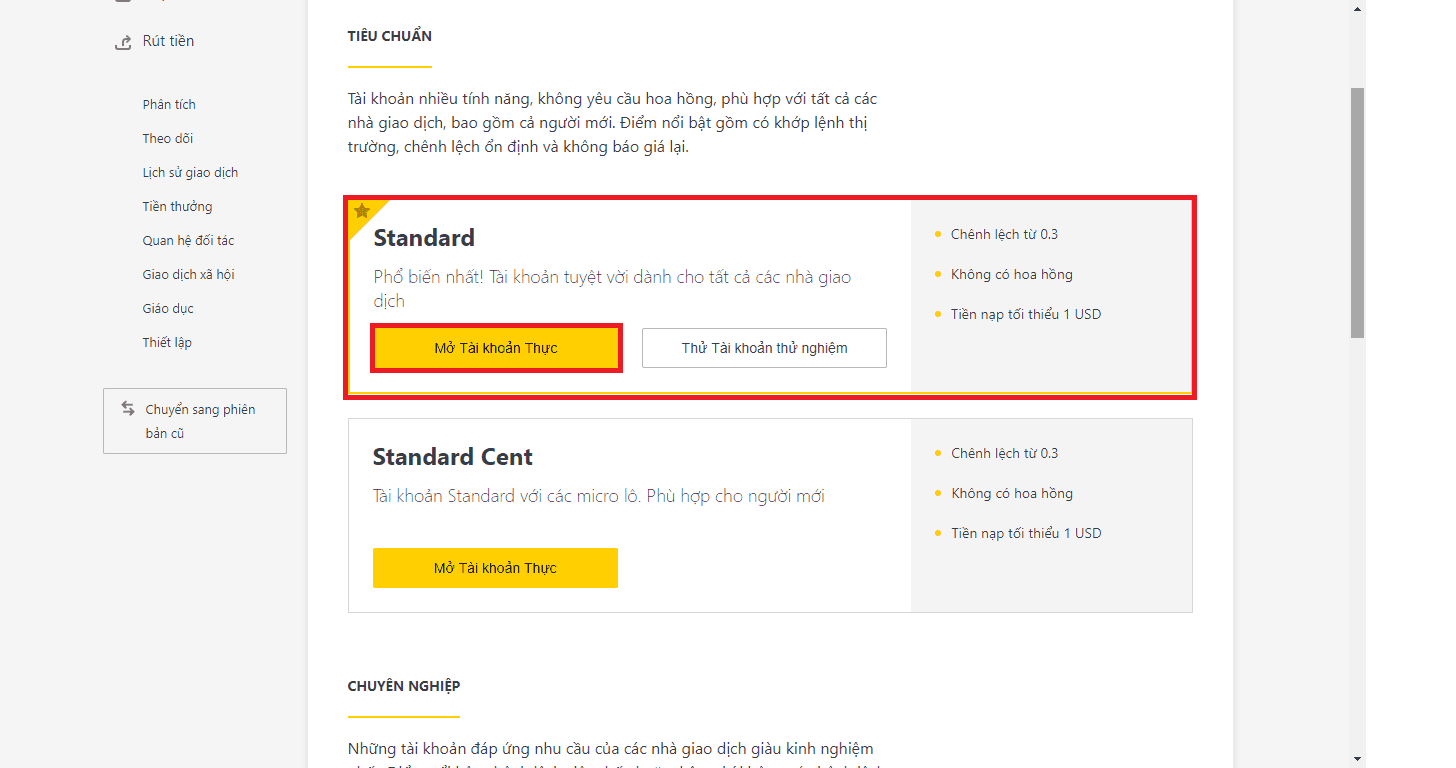
2. Ở đây có 5 loại tài khoản cho bạn lựa chọn, 2 loại tài khoản tiêu chuẩn và 3 loại tài khoản chuyên nghiệp. Nếu bạn là người mới, nên ưu tiên tài khoản Standard vì dễ làm quen và phù hợp để bắt đầu. Sau đó nhấn “Mở Tài khoản thực”.
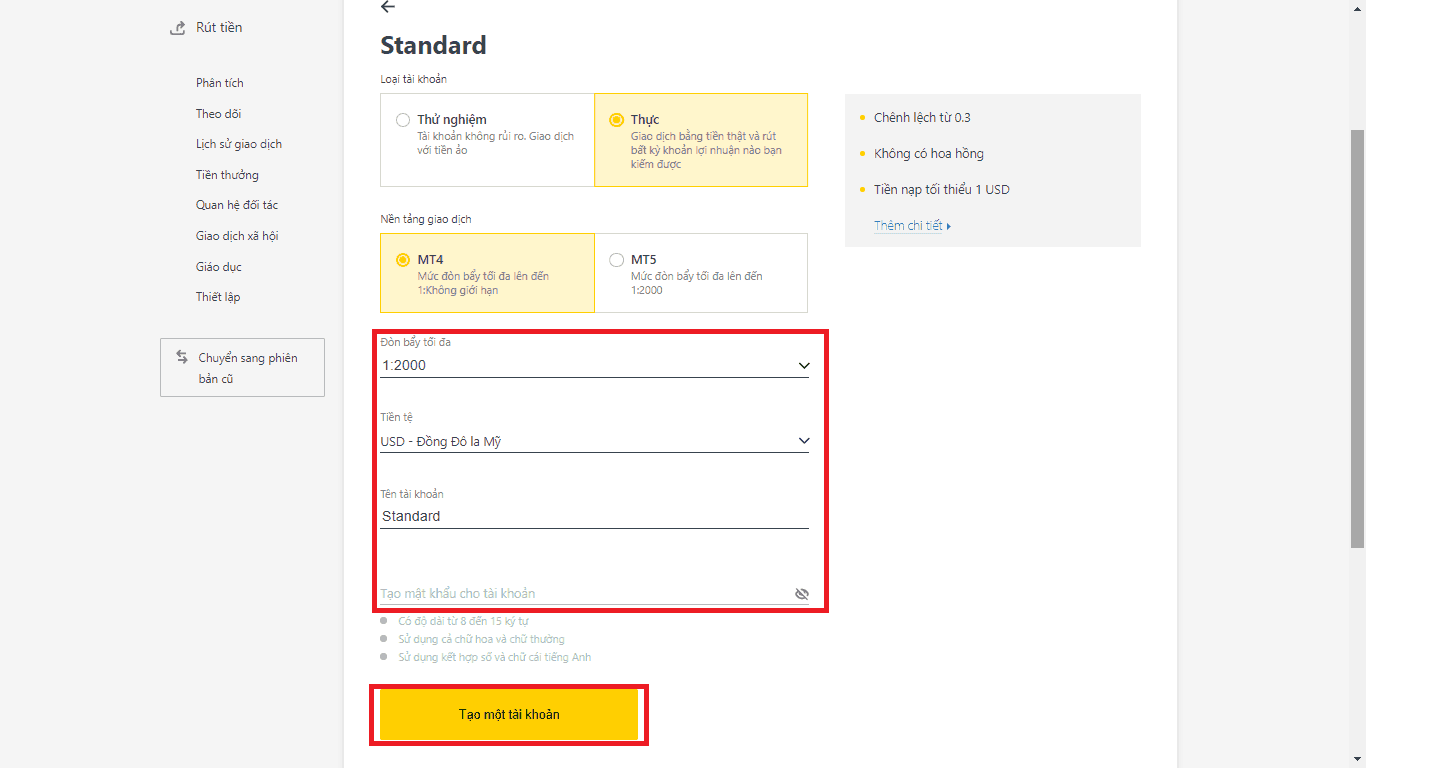
3. Ở bước này, bạn chọn loại tài khoản thực để giao dịch, nền tảng giao dịch giao dịch phù hợp với bạn (mình nghĩ bạn nên chọn MT4 vì độ phổ biến của nó), đòn bẩy phù hợp mà bạn muốn, loại tiền tệ để giao dịch (USD), tên tài khoản và mật khẩu đăng nhập của bạn. Sau đó bấm “tạo một tài khoản”. Sau đó thông tin đăng nhập của tài khoản sẽ được gửi về email của bạn.
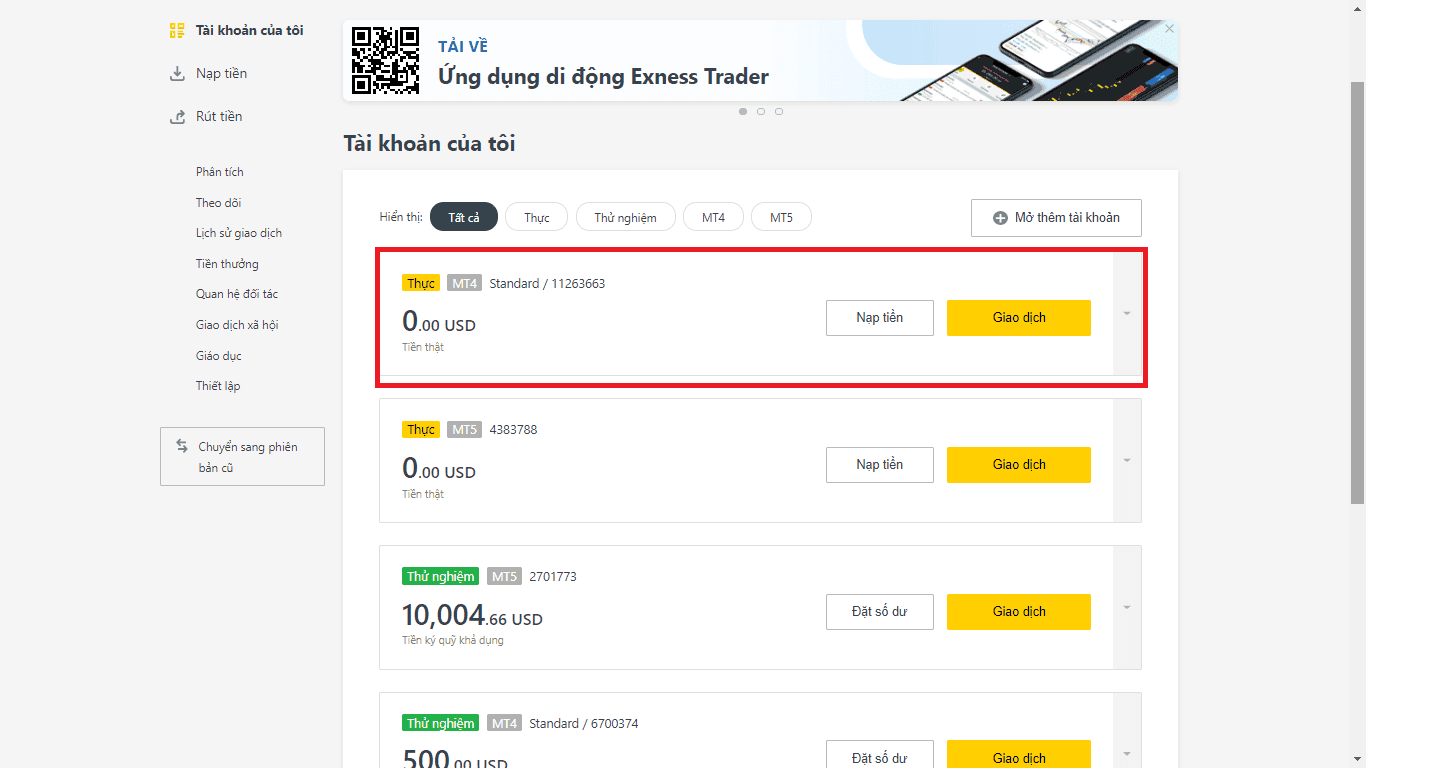
4. Giờ đây bạn đã có thể nạp tiền và giao dịch tại tài khoản mà bạn đã tạo trước đó.
Lưu ý khi chọn tài khoản giao dịch:
- Người mới thường hợp với Standard hơn tài khoản chuyên nghiệp
- Chỉ chọn đòn bẩy cao khi bạn hiểu rõ rủi ro
- Nên đặt mật khẩu giao dịch riêng, dễ lưu nhưng đủ mạnh
Bước 8: Đăng nhập vào Metra trader 4 để thực hiện giao dịch
Sau khi tạo xong tài khoản giao dịch trên Exness và nạp tiền, bạn sẽ dùng tài khoản đó đăng nhập trên Meta trader 4 trên máy tính hoặc điện thoại.
Trước tiên bạn cần nhớ được 2 thông tin của tài khoản giao dịch đó là số tài khoản và máy chủ giao dịch. Thông tin tài khoản của bạn sẽ được gửi về email
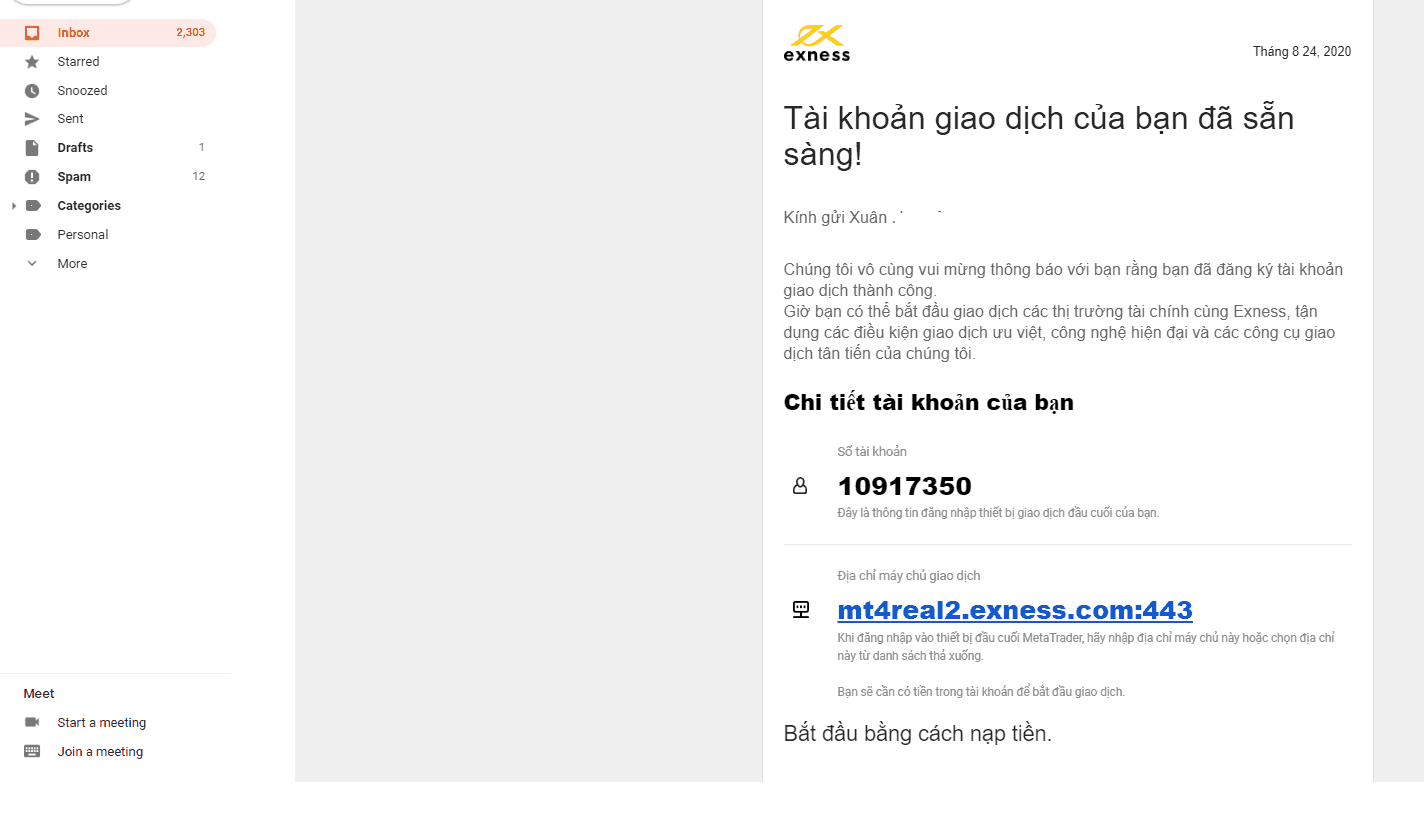
Hoặc nếu không có email bạn có thể đăng nhập vào exness => chọn mục tài khoản của tôi => và bấm xem thông tin tài khoản như hình dưới đây
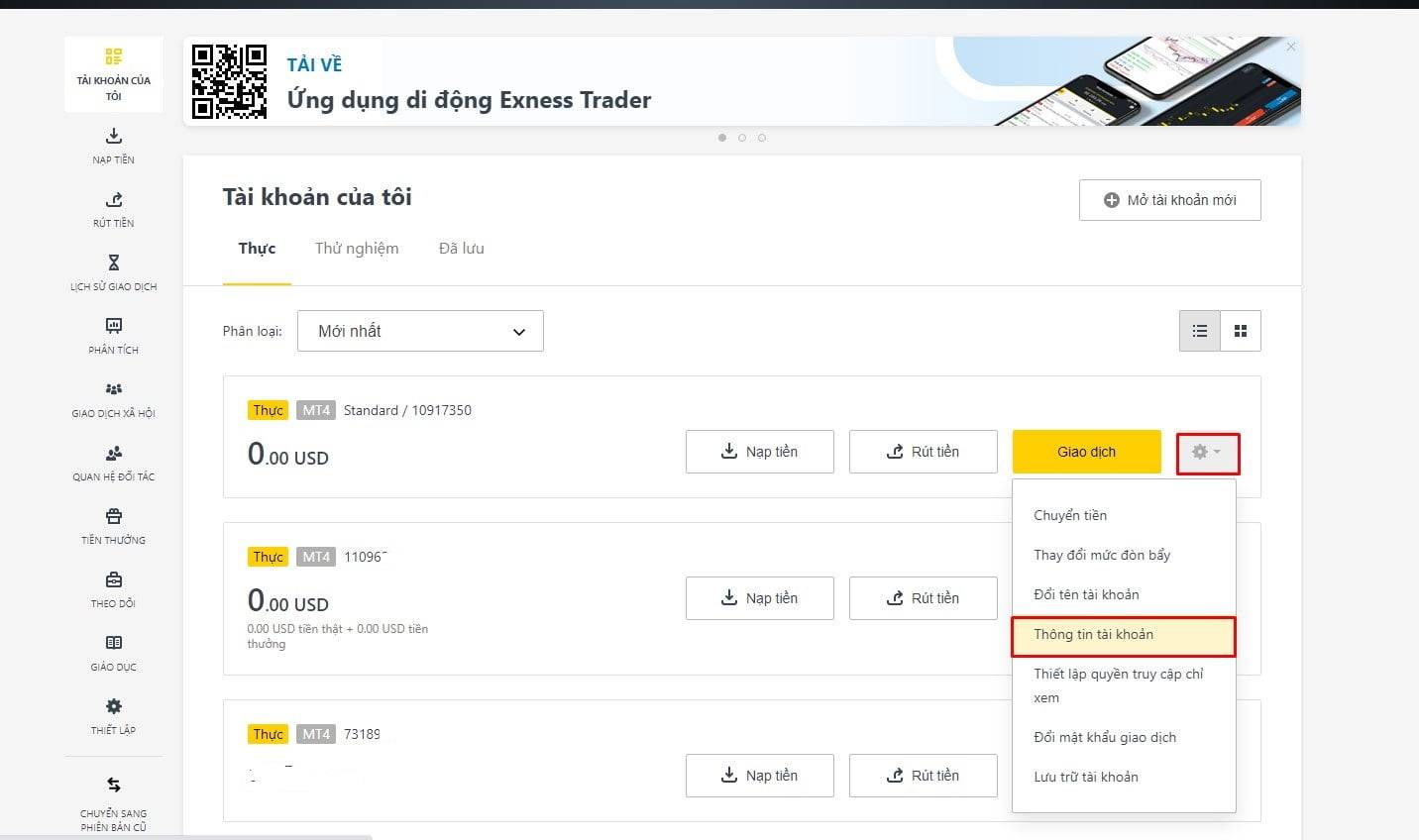
sau đó thông tin tài khoản giao dịch sẽ hiện ra trong bảng sau:
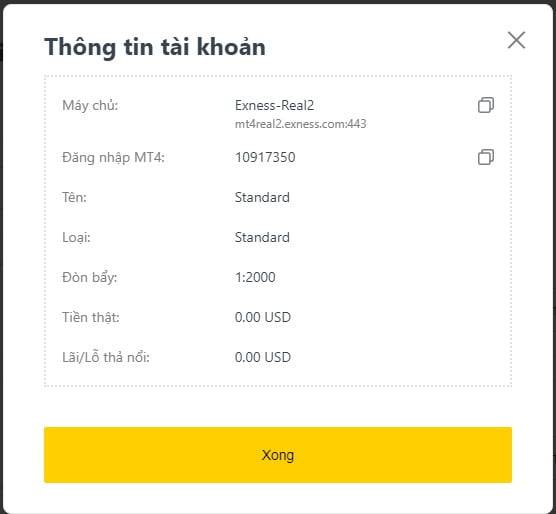
Hướng dẫn đăng nhập meta trader sàn Exness trên máy tính
Đầu tiên bạn vào link sau đây để tải Meta trader 4 về và tiến hành cài đặt:
https://www.exness.com/en/metatrader_4/?_ga=2.232901148.388348350.1598253790-1047553155.1582377104
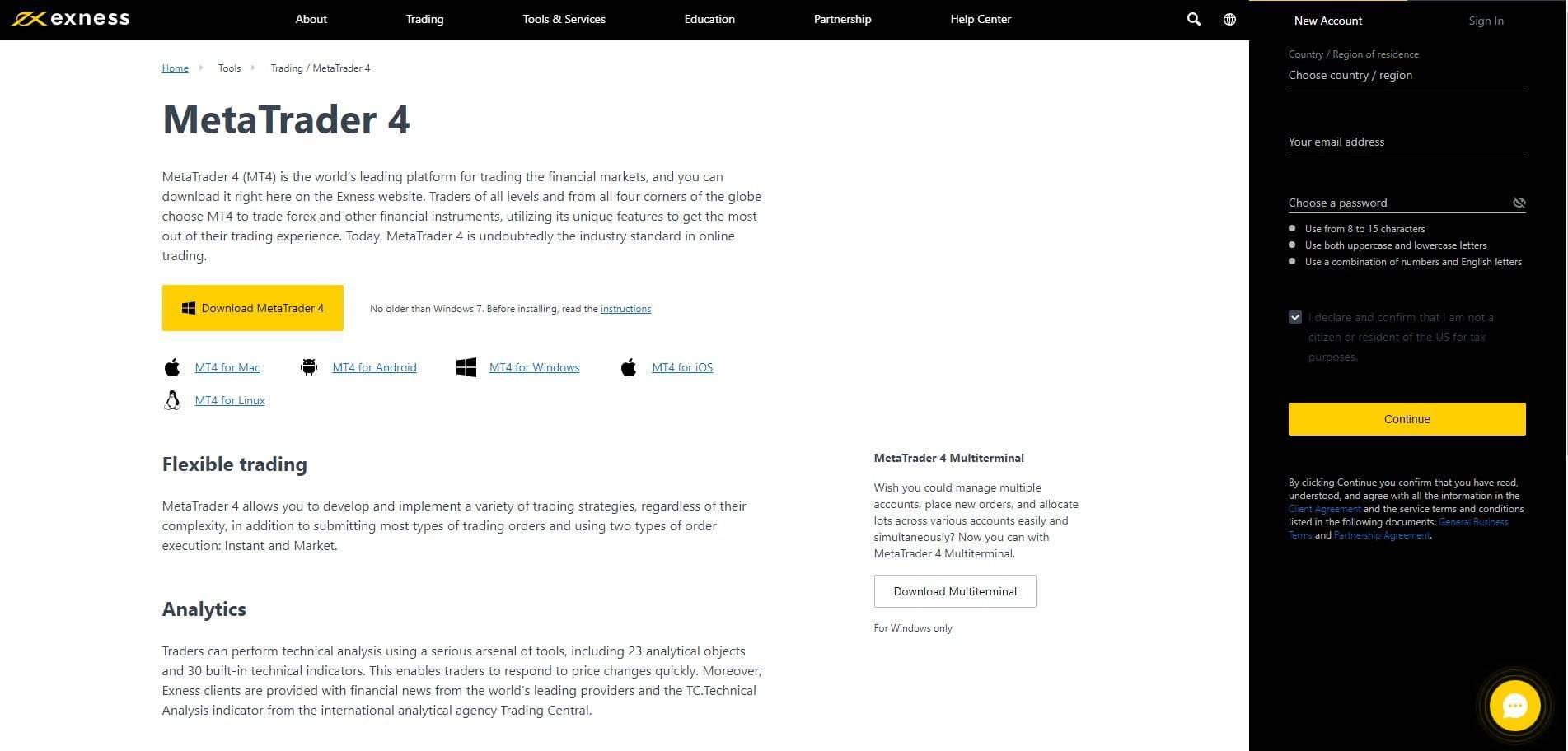
Tiếp tục mở phần mềm MT4 (meta trader 4) lên và chọn File =>Login to trade account
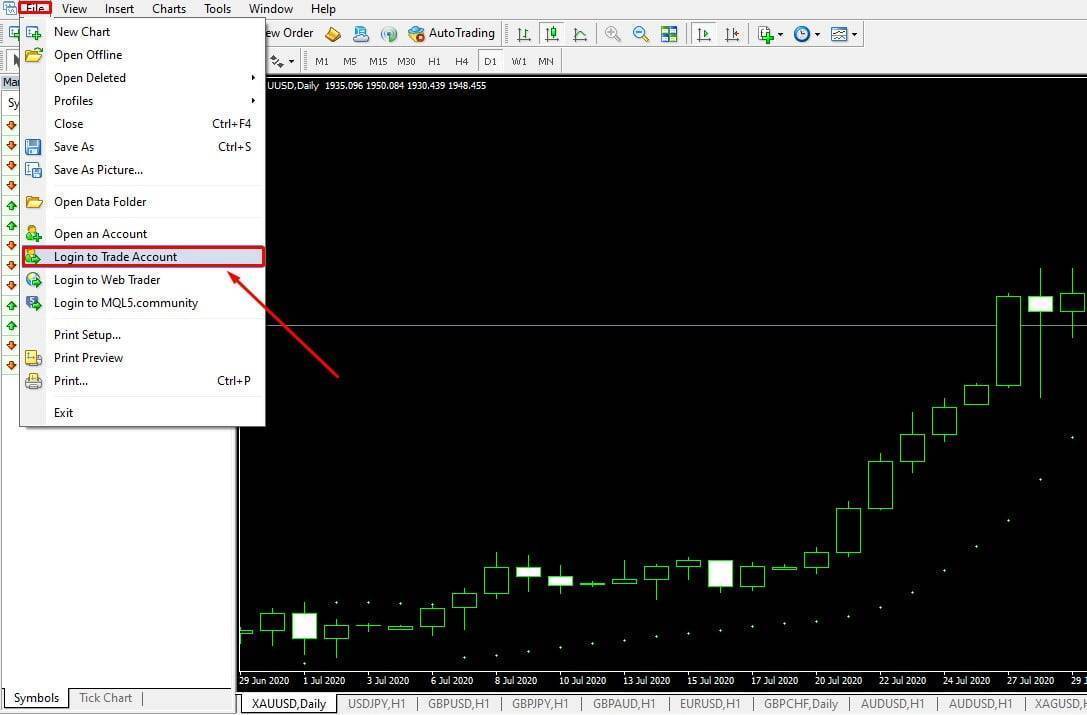
Sau đó bạn điền thông tin tài khoản giao dịch vào như sau:
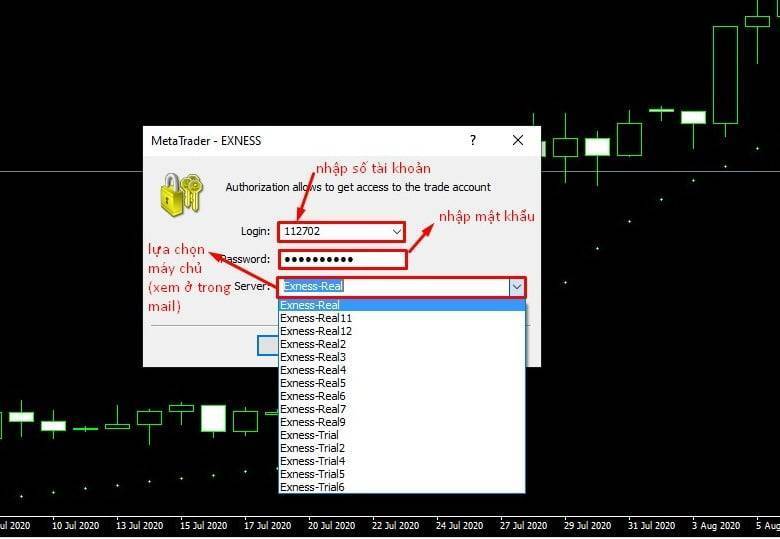
và cuối cùng bấm Login. Chúc mừng bạn đã đăng nhập vào MT4 của sàn exness trên máy tính thành công.
Lưu ý: Nếu đăng nhập không được, hãy kiểm tra lại 3 mục: số tài khoản, mật khẩu giao dịch và đúng máy chủ server của tài khoản.
Hướng dẫn đăng nhập meta trader sàn Exness trên điện thoại
Bước 1: nhập từ khóa meta trader 4 hoặc mt4 trên khung tim kiếm và tải ứng dụng meta trader 4 trên kho ứng dụng về điện thoại của bạn
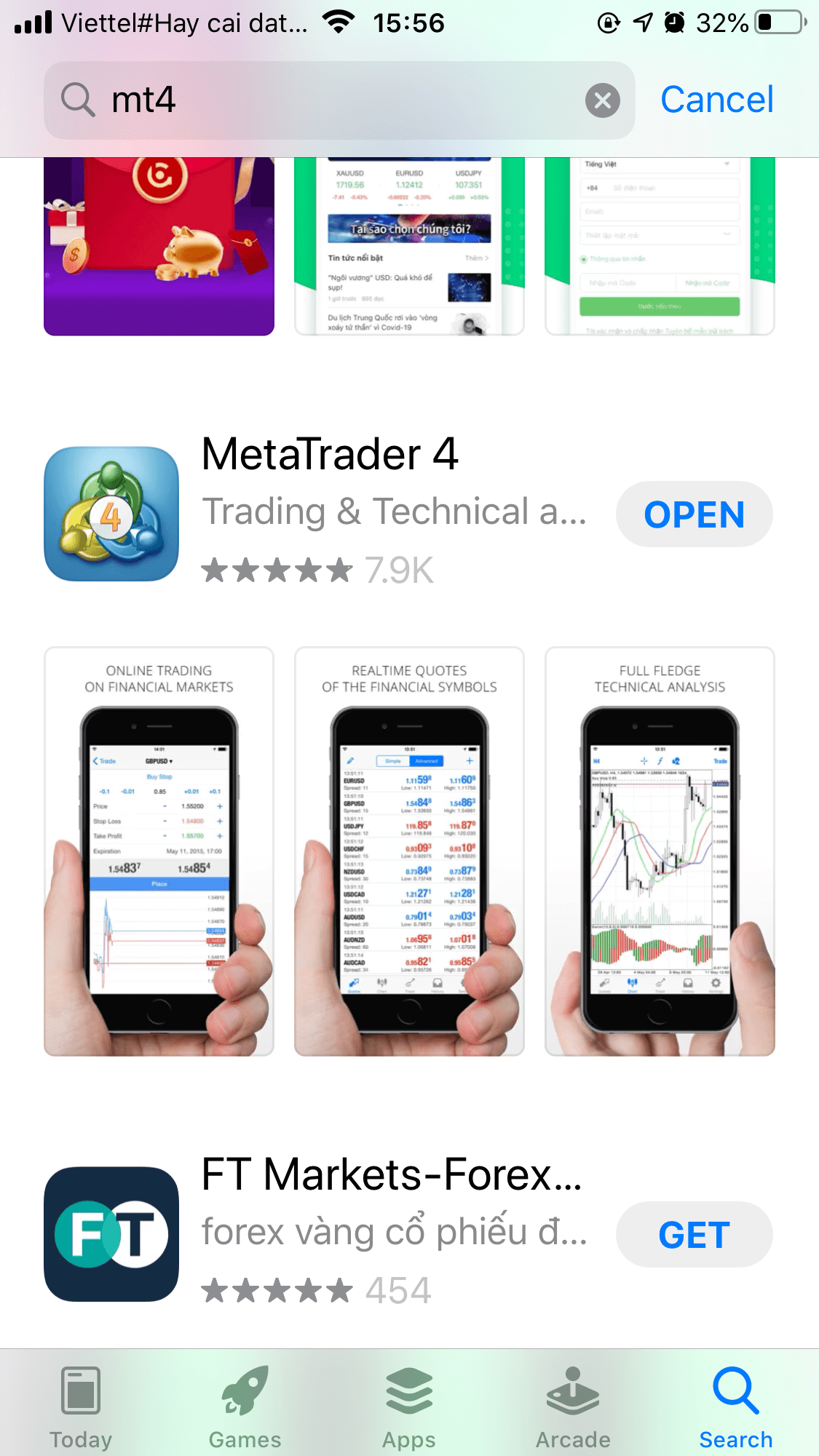
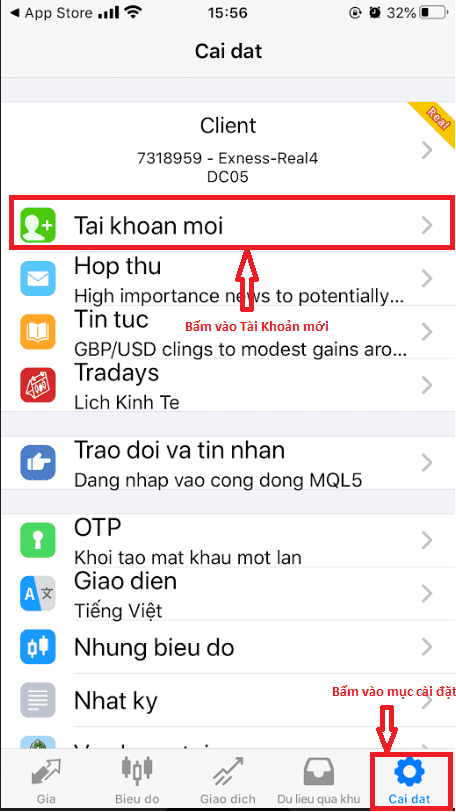
Bước 2: mở ứng dụng Mt4 lên và chọn mục cài đặt ở góc dưới bên phải màn hình điện thoại => tiếp đó bấm vào tài khoản mới
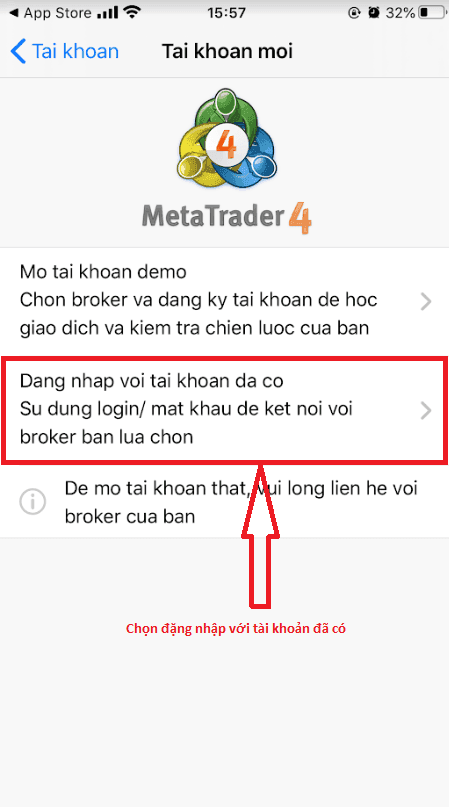
Bước 3: chọn đăng nhập với tài khoản đã có
Bước 4: gõ từ khóa exnessvà chọn máy chủ giao dịch Exness tương ứng với thông tin tài khoản giao dịch gửi về email
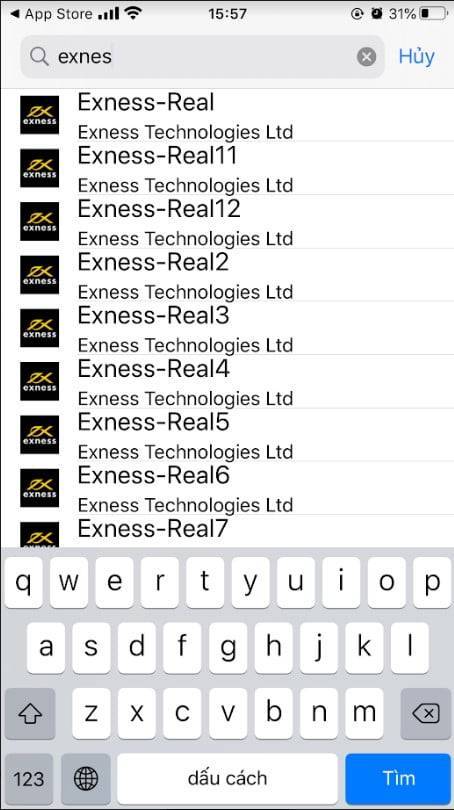
Bước cuối cùng: nhập thông tin tài khoản và bấm đăng nhập. Chúc mừng bạn đã đăng nhập tài khoản MT4 sàn exness trên điện thoại thành công.
Nếu bạn dùng MT5 thay vì MT4, cách đăng nhập cũng gần tương tự: vẫn cần số tài khoản, mật khẩu giao dịch và đúng máy chủ.
Câu hỏi thường gặp khi mở tài khoản Exness
1. Mở tài khoản Exness có mất phí không?
Không. Việc đăng ký Khu vực Cá nhân và mở tài khoản giao dịch thường không mất phí.
2. Bao lâu thì xác minh xong?
Thường chỉ vài phút đến vài giờ. Nếu giấy tờ chưa rõ hoặc thông tin chưa khớp, thời gian có thể lâu hơn.
3. Nên chọn MT4 hay MT5?
Nếu bạn mới bắt đầu và muốn dùng nền tảng phổ biến, MT4 dễ làm quen. Nếu cần thêm tính năng, có thể cân nhắc MT5.
4. Người mới nên chọn loại tài khoản nào?
Tài khoản Standard thường là lựa chọn dễ tiếp cận hơn cho người mới.
Trên đây là toàn bộ hướng dẫn mở tài khoản Exness từ đăng ký, xác minh đến đăng nhập MT4. Bạn nên thao tác từng bước, dùng thông tin chính chủ và lưu lại email, mật khẩu, máy chủ để tránh lỗi trong quá trình sử dụng.